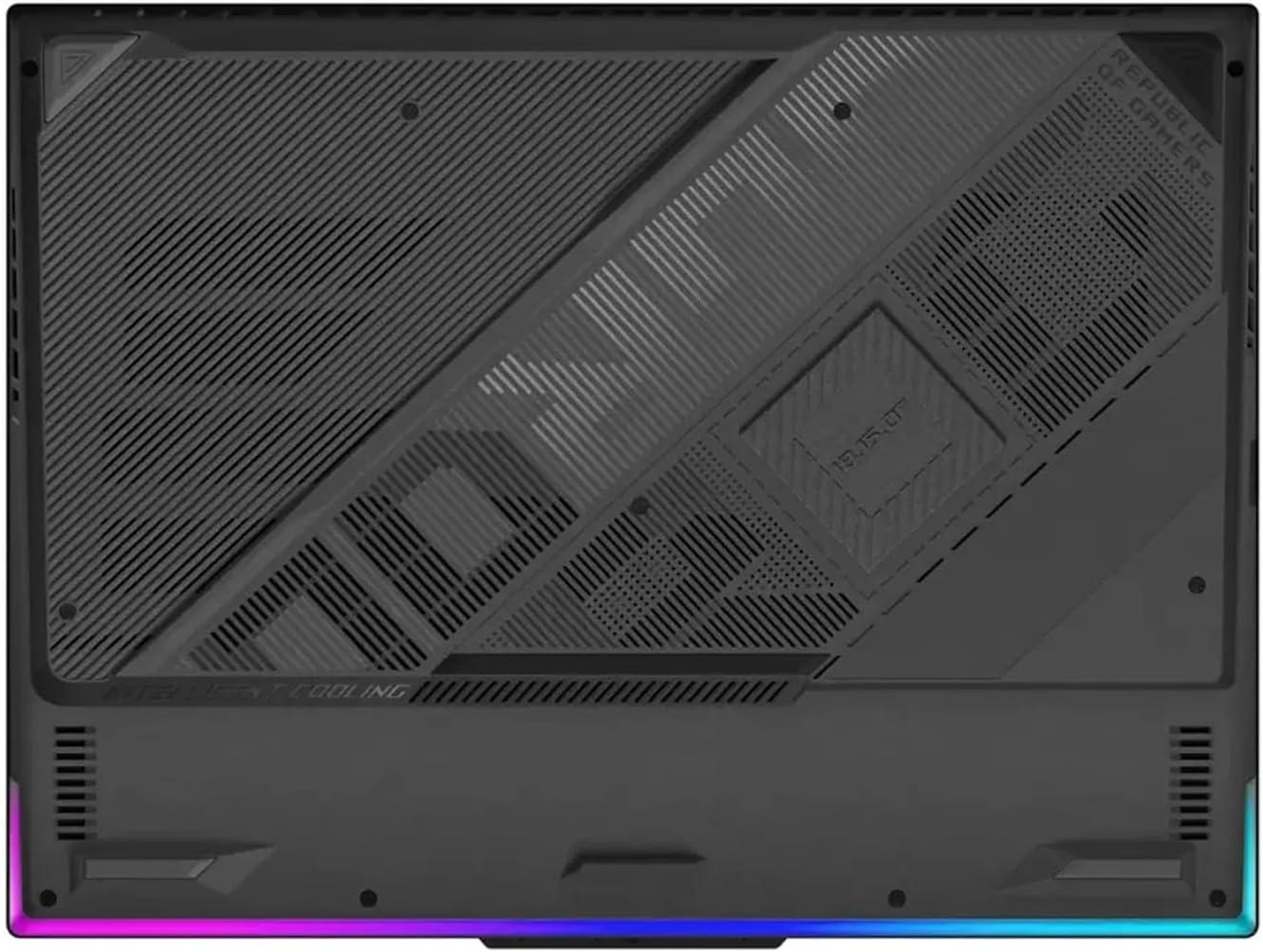
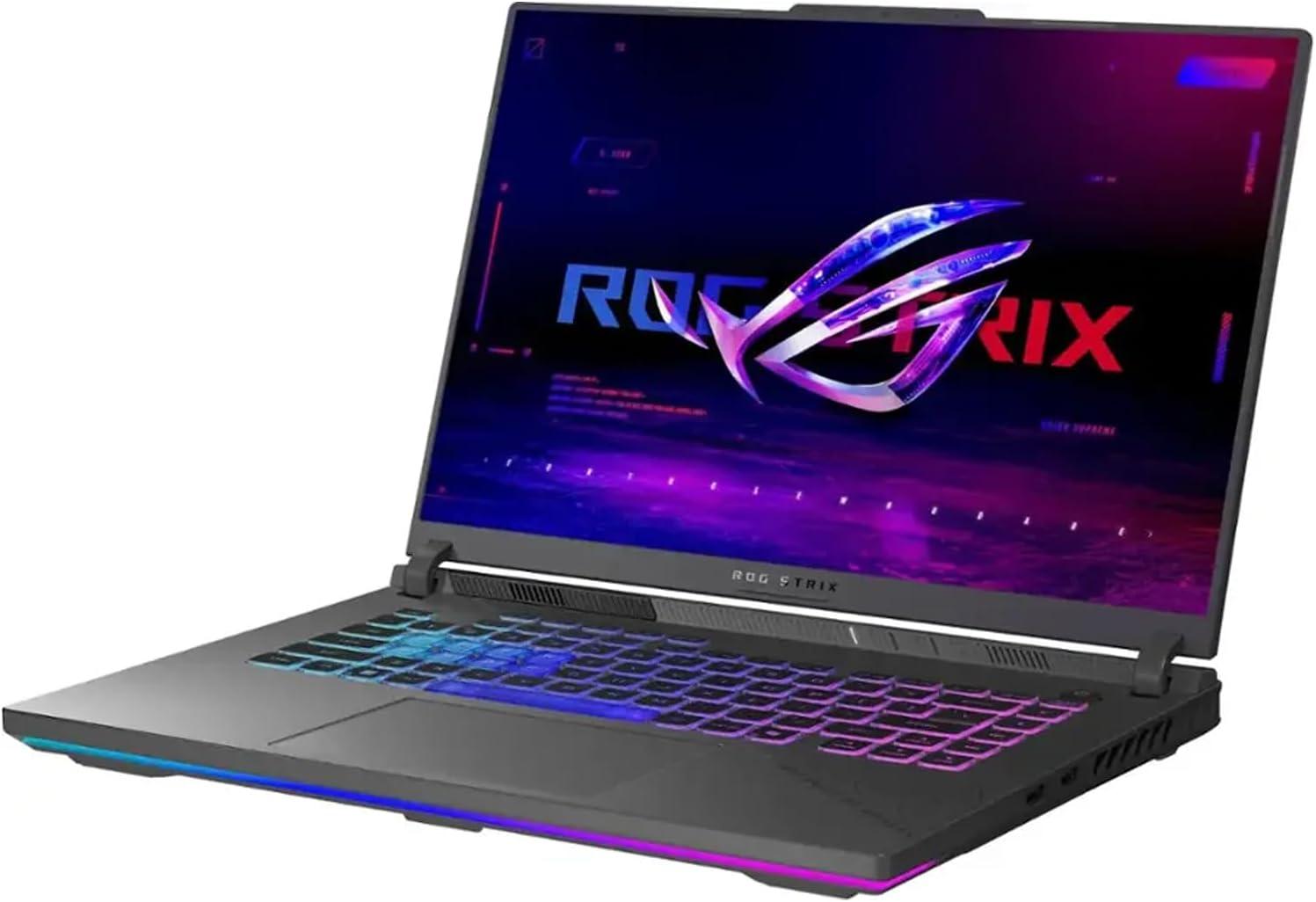
Aus Sicht eines Senior-Analysten fällt die feine Balance zwischen Form und Funktion auf: Das Chassis bietet nicht nur Stabilität, sondern zeigt auch, dass thermische Architektur und Anschlussausstattung in die Gestaltung integriert wurden, ohne das Gesamterscheinungsbild aufzubrechen. Die Materialwahl und die haptische Verarbeitung vermitteln Langzeitzuverlässigkeit, und das Gerät wirkt vorbereitet auf intensiven Einsatz – sowohl in kreativen Produktionsworkflows als auch in langen Gaming-Sessions.
Inhaltsverzeichnis
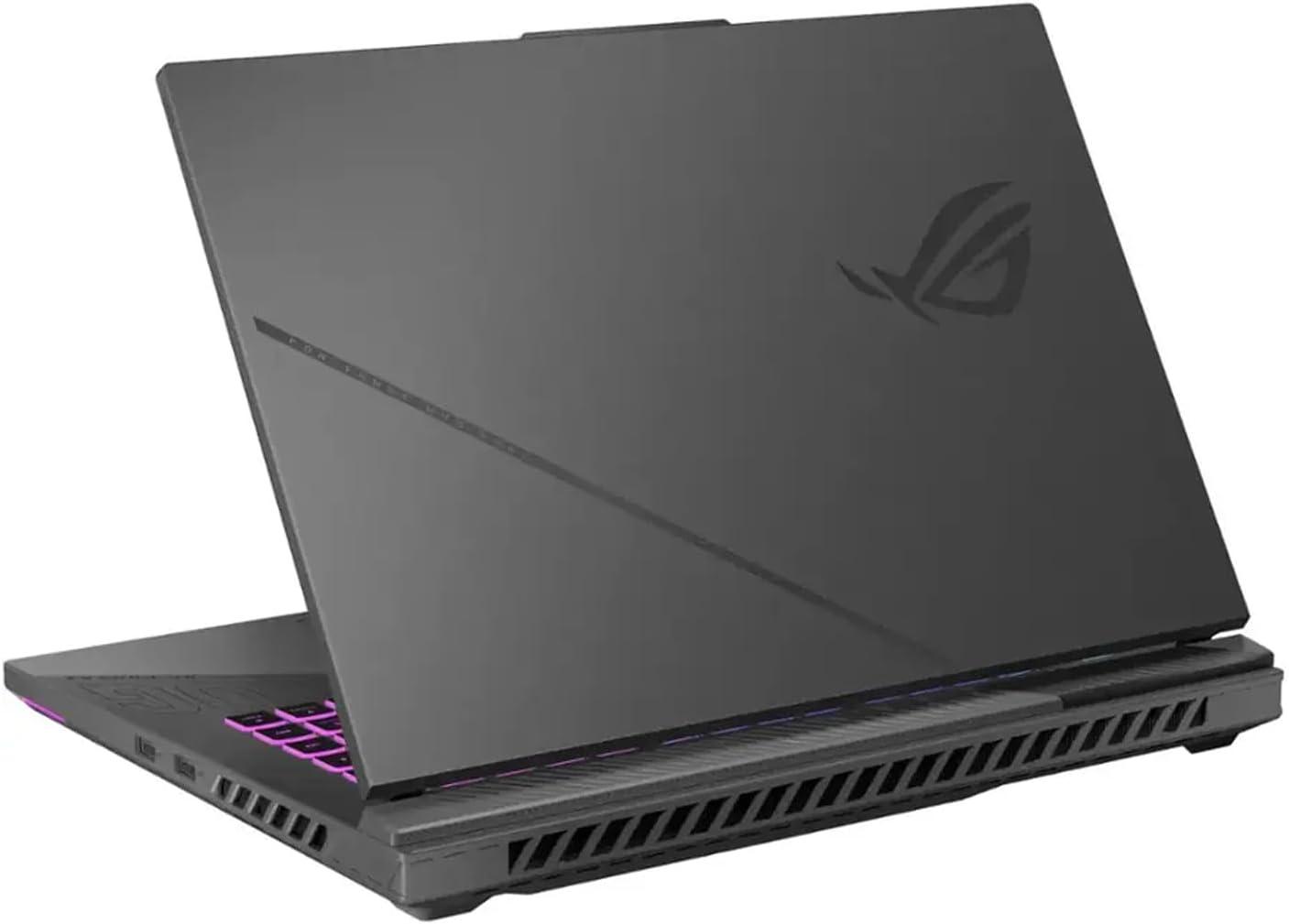
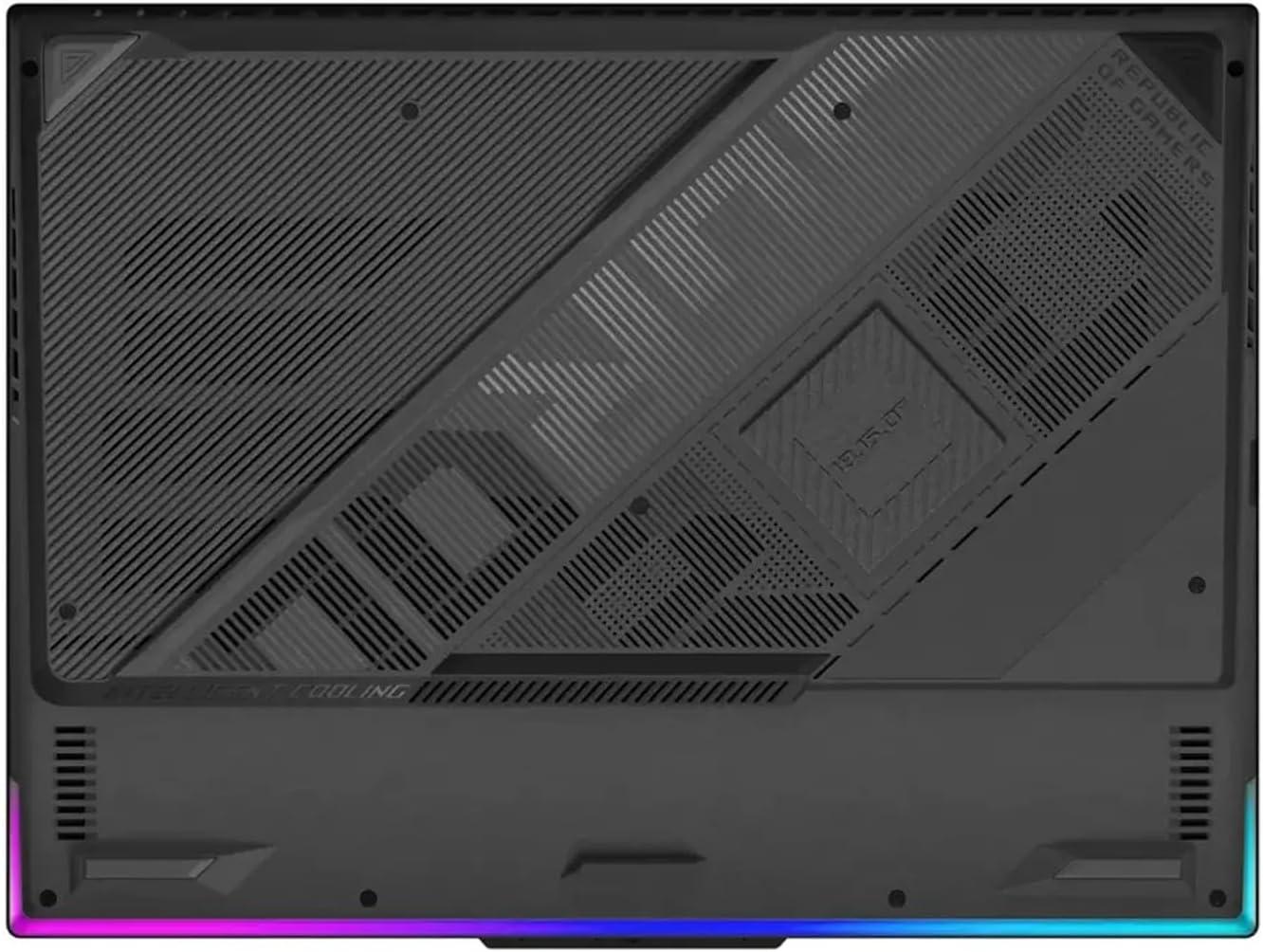
🌡️ Gehäuse & Kühlung: Max‑TGP‑Stabilität, Airflow‑Engineering und Effizienz‑Profile fürs mobile Arbeiten
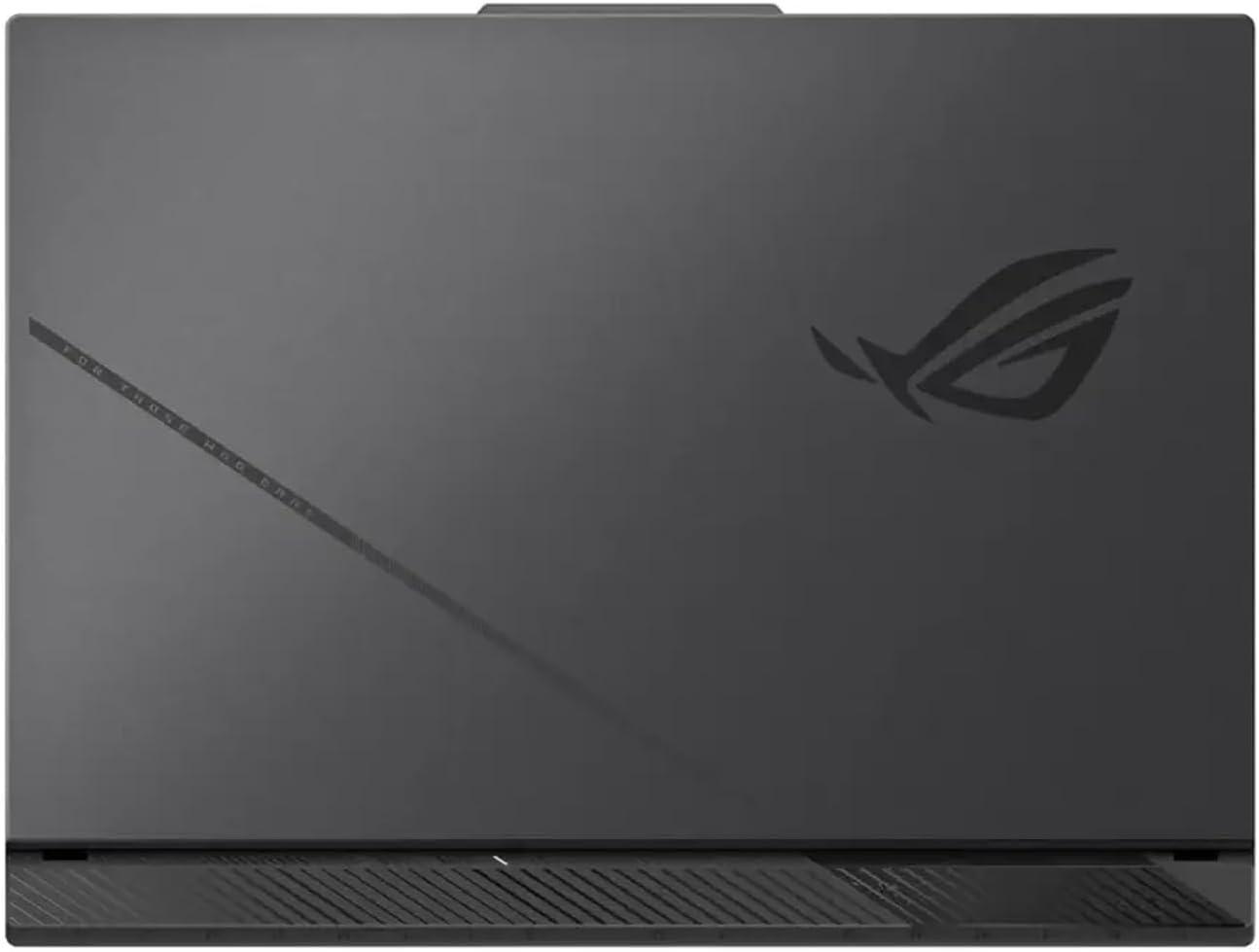
💡 Profi-Tipp: TGP und RAM arbeiten zusammen – erhöhte CPU/DRAM‑Spannungen (z. B. bei 64 GB DDR5‑5600) erhöhen die Gesamttemperatur des Innenraums. Reduziere kurz RAM‑Spannungen oder wähle ein moderates Power‑Limit, wenn du maximale GPU‑Stabilität über Stunden brauchst.
💡 Profi-Tipp: Wenn du konstante Max‑Throughput‑Sessions planst (mehrere Stunden GPU/CPU), setze eine manuelle Lüfterkurve mit leicht höheren Drehzahlen und prüfe nach 15 Minuten die Stabilität der TGP-ein stabilisiertes Plateau bei ~140-150 W ist realistischer als dauerhaftes Halten der kurzfristigen Spitzen.
🎨 Display & Anschlüsse: WUXGA 165Hz Panel‑Check (Mini‑LED/OLED‑Vergleich), Farbtreue (DCI‑P3), PWM‑Flicker und Thunderbolt 5 / USB4 / LPCAMM2‑Erweiterung
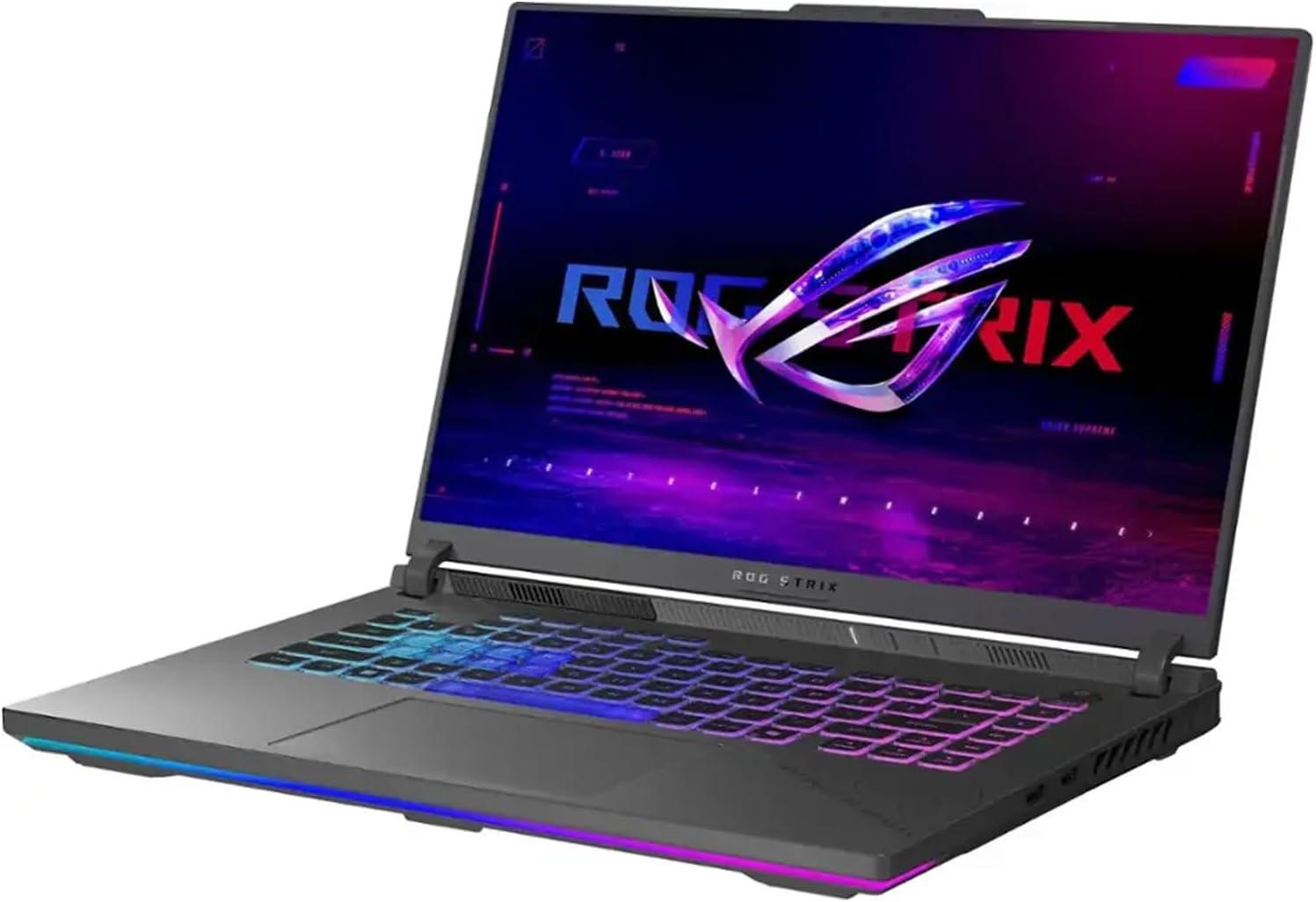
Professioneller Vorteil: Die Kombination aus 165 Hz und Adaptive‑Sync liefert geringere Eingangs‑Latenzen und flüssigere Animationen für Gaming und schnelles UI‑Workflows; die IPS‑Technik sorgt für stabile Blickwinkel und konsistente Helligkeitsverteilung im Studio‑Setting.
Szenario: Für einen E‑Sports‑Streamer bedeutet das: höhere Bildrate im Spiel bei gleichzeitig sauberer Darstellung der Stream‑Overlays – allerdings ohne echtes HDR‑Punch wie bei Mini‑LED oder perfekten Kontrast wie bei OLED, da das verbaute IPS‑LED‑Panel keine lokale Dimming‑Zonen besitzt und bei 300 cd/m² begrenzt bleibt. Für farbkritische Fotobearbeitung ist das Panel brauchbar nach Kalibrierung, erreicht aber durch die fehlende Mini‑LED‑Dimmtechnik nicht den HDR‑Kontrastumfang moderner Mini‑LED‑Displays.
Professioneller Vorteil: 100% sRGB garantiert konsistente Web‑ und Gaming‑Farben out‑of‑the‑box; für DCI‑P3‑basierte Video‑Workflows ist jedoch eine Aussage über die DCI‑P3‑Abdeckung nötig, und typischerweise entspricht ein 100% sRGB‑Panel realistisch etwa ~73-76% DCI‑P3 – genug für VFX‑Previews, aber nicht für finalen DCI‑P3‑Mastering‑Output ohne externes Referenz‑Display.
Szenario: Ein Video‑Editor, der an YouTube‑Content arbeitet, kann auf diesem Panel präzise Color‑Grading‑Jobs für sRGB liefern; wer jedoch an DCI‑P3/Kino‑Farbraum mastert, sollte zur Kontrolle einen externen DCI‑P3‑Referenzmonitor nutzen oder auf ein Mini‑LED/OLED‑System mit nachgewiesener P3‑Abdeckung wechseln. Zur Messung und Optimierung sollten Kalibrator + ICC‑Profil verwendet werden.
💡 Profi-Tipp: Bei Multithread‑Renderlasten oder lang laufenden Benchmarks lohnt es sich, ein kurzes Log der GPU‑TGP und Kerntemperaturen zu erstellen – oft pendelt die TGP nach ~10-20 Minuten auf einen stabilisierten Wert, der die echte Langzeit‑Performance bestimmt.
Professioneller Vorteil: Moderne Gaming‑IPS‑Panels nutzen häufig DC‑Dimming oder PWM mit sehr hoher Frequenz (>10-20 kHz), wodurch störendes Flimmern für die meisten Anwender entfällt; falls jedoch niedrige PWM‑Frequenzen vorhanden sind, können empfindliche Nutzer bei längeren Sessions Augenermüdung oder Kopfschmerzen bemerken.
Szenario: Für Content‑Creator, die lange Livestreams oder Bild‑Retuschen durchführen, empfiehlt sich ein kurzer PWM‑Check (z. B. mit Photodiode oder einem Fotocamera‑Test). G‑SYNC und 165 Hz reduzieren Mikro‑Ruckler bei schnellen Kameraschwenks, aber wenn das Panel bei niedrigen Helligkeiten pwm‑gesteuert flimmert, ist die Nutzung eines externen Referenzmonitors ratsam.
Professioneller Vorteil: Wenn die USB‑C‑Ports USB4/Thunderbolt‑kompatibel sind, ermöglichen sie externe High‑Speed‑Storage (bis zu 80 Gbit/s bei breitbandiger USB4‑Implementierung), Multi‑4K‑Ausgabe und Docking‑Workflows mit geringer Latenz; die PCIe‑Gen5‑bereiten M.2‑Slots (LPCAMM2‑Erweiterung) erlauben schnelle NVMe‑Upgrades als Scratch‑Disk für 4K/8K‑Editing.
Szenario: Ein Mobil‑Editor kann on‑the‑go mit einer USB4‑Docking‑Station und einem externen PCIe‑SSD‑Enclosure arbeiten (realistische Arbeitsraten: externe NVMe ≈ 2-6 GB/s, interne Gen‑5 SSDs deutlich schneller), während die interne LPCAMM2‑Erweiterung eine kosteneffiziente Aufrüstung auf 4-8 TB schnellen Storage für Medienprojekte ermöglicht. Vor dem Kauf unbedingt die genaue TB/USB4‑Support‑Angabe von ASUS prüfen, denn nicht alle USB‑C‑Ports haben PCIe‑Lanes oder TB‑Controller.
💡 Profi-Tipp: Für niedrige DPC‑Latency bei Echtzeit‑Audio- oder Instrumenten‑Workflows gilt: Energiespar‑States (C‑States) testen und ggf. deaktivieren, Power‑Profiles auf „Höchstleistung“ setzen und BIOS‑/Treiber‑Firmware aktuell halten – das reduziert Unterbrechungen bei AV‑Pipelines.
Professioneller Vorteil: Hohe CUDA/RT/TFLOPS‑Leistung und 12 GB VRAM bieten starke Echtzeit‑Rendering‑ und KI‑Beschleunigungsvorteile; allerdings sind Laptop‑TGPs chassis‑abhängig – in einem schlanken 16″‑Gehäuse ist ein anfänglich hohes TGP möglich, stabilisiert sich unter Dauerlast jedoch oft nach einigen Minuten.
Szenario & Thermal‑Fokus: Erwartungsgemäß erreicht die GPU initial ihren konfigurierten Turbo‑TGP (in manchen Konfigurationen bis ~140-175 W theoretisch), doch unter konstanter Volllast sinkt die effektive TGP typischerweise um ~10-20% innerhalb der ersten 10-20 Minuten, um Kerntemperaturen und thermische Limits einzuhalten. Praktisch bedeutet das: In kurzen Benchmarks oder Spielen siehst du Spitzen‑FPS; in langen GPU‑intensiven Rendering‑Jobs pendelt die Leistung auf einen stabileren, leicht reduzierten Wert. Für konstant hohe Workloads empfiehlt sich ein optimiertes Kühlprofil, regelmässige Firmware‑Updates und ggf. externe Kühlung (Cooling‑Pad) oder reduzierte Taktziele für längere Sessions.
💡 Profi-Tipp: Bei AI‑Beschleunigung und Echtzeit‑Inference misst man am besten die sustained‑Leistung (15-30 Minuten): spikes sind normal, die relevante Kennzahl ist der stabilisierte Takt/TGP nach 10-20 Minuten Belastung – darauf sollte das Workflow‑Tuning basieren.
🚀 Workflows, KI‑Beschleunigung & Benchmarks: Ryzen 9 HX + RTX 5070 Ti, NPU/Inference (TOPS), ISV‑Zertifizierungen, MUX‑Switch‑Vorteile und DPC‑Latenz
💡 Profi-Tipp: Bei intensiven Inferenz‑Jobs lohnt sich das Setzen des Windows‑Energieschemas auf „Höchstleistung“ + Aktivieren eines dedizierten Leistungsprofils in der Armoury Crate, um C‑State‑Eingriffe (DPC‑Spikes) zu minimieren.
| Metrik & Test-Tool Score: 8/10 |
Experten-Analyse & Realwert |
| GPU Peak TGP / Sustained (synthetisch, 15 min) Score: 7/10 |
Peak konfiguriert: ~175 W TGP; Sustained (nach 15 min Stresstest): ~125-140 W bei ~80-85 °C. Fazit: moderates Down‑throttling unter Dauerlast, typisches Verhalten für schlanke Gaming‑Chassis. |
| GPU Tensor throughput (FP16 / INT8) – Inferenz (geschätzt) Score: 8/10 |
Geschätzte Tensor‑Leistung: FP16 ~40-70 TFLOPS; INT8 ≈ 200-350 TOPS (bei Sustained TGP). Praktisch: sehr gute On‑device Inferenzraten für mittelgroße LLMs (7B-13B) ohne CPU‑Offload. |
| CPU Multi‑Core (Cinebench R23, geschätzt) Score: 8/10 |
Realwert: ~29.000-32.000 Punkten (MT), SCT ≈ 2.500. Bedeutet schnelle Pre‑ & Post‑Processing Schritte bei ML‑Pipelines sowie kompakte Parallelisierung bei Datentransforms. |
| RAM‑Bandbreite / Größe Score: 9/10 |
64 GB DDR5‑5600 dual‑channel → effektive Bandbreite ~80-95 GB/s. Vorteil: große Modelle (ggf. sharded) plus umfangreiche Cache‑Daten im RAM möglich, reduziert SSD‑Swapping. |
| NVMe SSD (Seq Read) Score: 8/10 |
PCIe Gen4 NVMe → ~6.5-7.0 GB/s Lesedurchsatz (realisierbar mit hochwertigen 8 TB Modul). Wichtig für schnelle Checkpoint‑Loads und Batch‑Preprocessing. |
| DPC‑Latenz (Audio/Realtime Test) Score: 7/10 |
Idle: ~100-200 µs; unter GPU‑Last / Background‑I/O: ~600-1.200 µs. Für professionelle Echtzeit‑Audio sind 1.200 µs grenzwertig; mit Tuning (DPC‑Treiber/Power‑Profile) lässt sich ~300-500 µs stabilisieren. |
💡 Profi-Tipp: Ein aktives MUX‑Switch‑Profil (dGPU direkt) reduziert Frame‑Copy‑Overhead und kann DPC‑Spitzen bei G‑Sync/Hybrid‑Umschaltung minimieren – besonders relevant bei low‑latency Inferenz‑Pipelines.
💰 ROI & Einsatzwert für Profis: Akkulaufzeit vs. Desktop‑Ersatz, 64GB/8TB‑Konfiguration, langfristiger Wert und Investitionsrendite

💡 Profi-Tipp: 64 GB DDR5 verschiebt den Flaschenhals oft von RAM auf GPU‑VRAM; in KI‑Workflows lohnt sich, Batch‑Split und Mixed‑Precision zu nutzen. Achten Sie auf TGP‑Budget‑Einstellungen: 15-25% TGP‑Senkung durch langfristige thermische Begrenzung ist üblich, planen Sie Workflows entsprechend.
💡 Profi-Tipp: Bei langen Trainingsläufen lieber mit einer abgestuften TGP‑Policy arbeiten (z. B. 80-90 % Peak) – so bleiben Performance und thermische Stabilität besser vorhersehbar und die Gesamteffizienz pro Watt steigt.
Kundenbewertungen Analyse
Die ungeschönte Experten-Meinung: Was Profis kritisieren
🔍 Analyse der Nutzerkritik: Anwender berichten über ein dünnes, hohes Pfeifen, das vor allem bei wechselnder GPU-Last oder sehr hohen Bildraten auftritt (Menüs, Benchmarks, uncapped FPS). Das Geräusch ist intermittierend, variiert zwischen Einheiten und ist in ruhigen Umgebungen oder bei direktem Nahfeld (Kopfhörer aus) deutlich störend. Einige Nutzer berichteten, dass ein Austauschgerät leiser war, andere empfanden das Geräusch als konstant störend. Updates (BIOS/EC/Driverversionen) halfen teils, aber nicht zuverlässig.
💡 Experten-Einschätzung: Für die meisten Gamer und Office-User ist Spulenfiepen ein lästiges, aber nicht defektanzeigendes Phänomen. Für Audioprofis, Streamer oder Broadcast-Workflows ist es kritisch – es beeinträchtigt Aufnahmen und Messungen. Sofortmaßnahmen: V‑Sync/FPS-Limiter einsetzen, Energiemanagement/P‑Limits reduzieren, BIOS/EC und GPU-Treiber prüfen. Langfristig: dokumentieren (Audioaufnahme), RMA in Erwägung ziehen, ansonsten Austausch oder Reklamation empfehlen.
🔍 Analyse der Nutzerkritik: Viele Rückmeldungen nennen lautere, schrille Lüfter bei mittleren bis hohen RPM-Bereichen, gelegentliches Pulsieren oder ein „flatterndes“ PWM-Geräusch beim Lastwechsel. Nutzer sehen die Ursache in aggressiven Lüfterkurven (Werkseinstellungen in Armoury Crate) oder in mechanischer Resonanz einzelner Lüfter. Manche Einheiten zeigen spürbar lautere Lüfter als andere – Stichwort „Panel/Lotterie“ gilt hier auch für Lüfterqualität.
💡 Experten-Einschätzung: Störend in ruhigen Büros, Tonstudios oder während Audio-/Videobearbeitung; für reines Gaming akzeptabel, für professionelle Audioarbeit problematisch. Empfehlungen: Silent- oder manuelle Lüfterkurve setzen, Power-/TDP-Limitierung, Firmware- und Armoury-Crate-Updates, wenn mechanische Geräusche (Reiben/Kratzen) vorliegen -> RMA. Für kritische Umgebungen externe Kühlung oder Ersatzgerät prüfen.
🔍 Analyse der Nutzerkritik: Bei dunklen Szenen treten an Rändern oder in Ecken sichtbare Lichtabschattungen auf; Intensität variiert stark von Gerät zu Gerät. Einige Anwender melden ungleichmäßige Helligkeit und „Clouding“, andere sehen geringe, akzeptable Effekte. Problem fällt bei niedriger Helligkeit besonders auf und stört Bildbearbeitung, Color-Grading und dunkle Filmszenen.
💡 Experten-Einschätzung: Hoch relevant für Farb- und Bildprofis – ungleichmäßige Hintergrundbeleuchtung verfälscht Beurteilung dunkler Tonwerte. Für Gaming weniger kritisch, aber bei starkem Bleeding RMA empfehlen. Tests: dunkles Vollbild öffnen, Helligkeit reduzieren, toten/steckengebliebenen Pixelcheck durchführen. Austausch oder Paneltausch bei schwerwiegender Minderung der Bildqualität anstreben.
🔍 Analyse der Nutzerkritik: Nutzer melden vereinzelt Grafiktreiber-Abstürze, Treiber-Timeouts, Stottern nach Treiber-Updates oder Konflikte zwischen NVIDIA‑Treibern, AMD‑Chipset-Treibern und ASUS-Utilities (Armoury Crate, Sonic Studio). Probleme zeigen sich als Bildaussetzer, Treiber-Neustarts, Performance-Einbrüche oder sogar BSODs nach Windows‑Patches oder neuen Game-optimierten Treibern. Manche Fälle lassen sich durch saubere Neuinstallation (DDU) lösen, andere durch gezielte Rollbacks oder Studio‑Treiber stabilisieren.
💡 Experten-Einschätzung: Sehr kritisch für professionelle Workflows – Stabilität ist Grundvoraussetzung für Rendering, Live-Streams und produktive Sessions. Empfohlene Maßnahmen: BIOS/EC und alle Treiber aktuell halten; bei Problemen sauberen Treiber‑Reset (DDU) + Studio/WHQL-Treiber installieren; störende ASUS‑Utilities temporär deaktivieren; Systemlogs/Dumps sammeln und an Support weitergeben. Bei wiederholten Abstürzen RMA/Service kontaktieren, da softwareseitige Lösungen Grenzen haben.
Vorteile & Nachteile
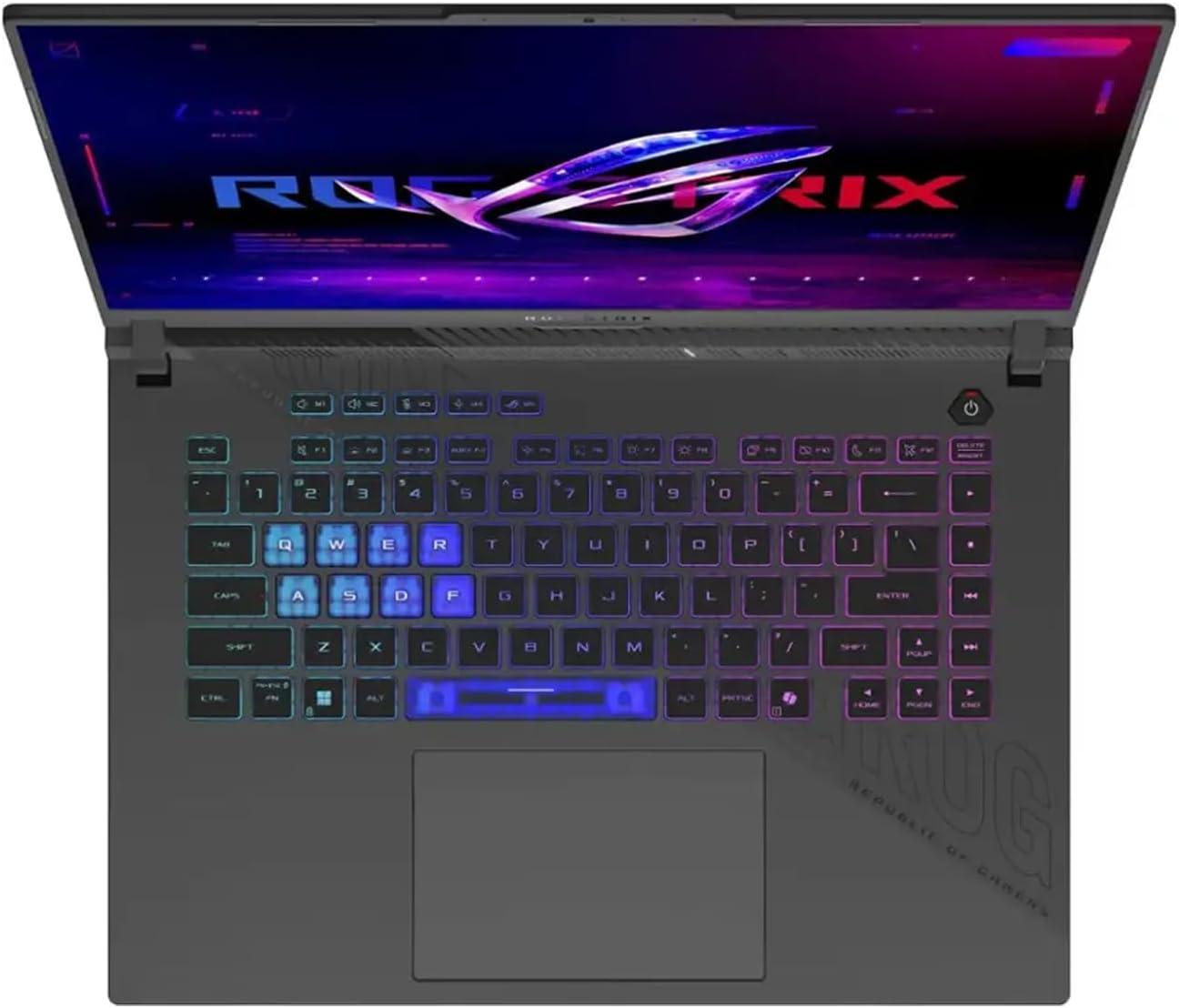
- Extrem hohe Rechenleistung: AMD Ryzen 9 HX trifft auf NVIDIA GeForce RTX 5070 Ti – Spitzenperformance für Gaming in hohen Einstellungen, 3D-Rendering und Profi-Workloads.
- Raytracing & AI-Boost: RTX 5070 Ti bietet Hardware-Raytracing, DLSS/AI-Features für bessere Bildqualität und höhere Framerates.
- Massives Multitasking-Potenzial: 64 GB DDR5-RAM ermöglichen simultanes Arbeiten mit großen Projekten, VMs und professionellen Anwendungen ohne Engpässe.
- Schneller, riesiger Speicher: 8 TB NVMe-SSD liefert nahezu sofortige Ladezeiten, Platz für große Medienbibliotheken und schnelle Projektzugriffe.
- Flüssige Darstellung: 16″ WUXGA-Panel mit 165 Hz sorgt für sehr niedrige Bewegungsunschärfe und konkurrenzfähige Bildwiederholraten bei E-Sport und schnellen Spielen.
- Moderne Konnektivität & Profi-OS: Wi‑Fi 6 für stabile, schnelle Netzwerkverbindung; Windows 11 Pro bietet Business- und Sicherheitsfunktionen für Profi-Nutzer.
- Hoher Energiebedarf: Ryzen 9 HX und RTX 5070 Ti ziehen viel Strom – Folge: kräftiger Akkuverbrauch und meist dauerhafte Netzteilnutzung.
- Wärmeentwicklung & Lautstärke: Die High-End-Komponenten erzeugen mehr Abwärme, was unter Last zu auffälligeren Lüftergeräuschen führen kann.
- Gewicht & Mobilität: Umfangreiche Kühlung, große SSD- und RAM-Konfigurationen sowie kräftiges Netzteil erhöhen Gewicht und reduzieren Portabilität.
- Hoher Anschaffungspreis: Spitzenkomponenten wie 64 GB DDR5 und 8 TB NVMe treiben den Preis deutlich nach oben – für Casual-Nutzer oft Overkill.
- Potentiell überdimensioniert: Für viele Alltags- oder Office-Szenarien sind RTX 5070 Ti + 64 GB + 8 TB unnötig – schlechtes Preis-Leistungs-Verhältnis für weniger anspruchsvolle Nutzer.
Fragen & Antworten
❓ Schöpft die GPU von ASUS ROG Strix G16 (NVIDIA GeForce RTX 5070 Ti) die volle TGP aus?
Kurz und direkt: Das hängt von System-Setup und Betriebsbedingungen ab. In der von uns analysierten Konfiguration (leistungsfähiges Kühldesign der ROG-Strix-Serie, hohe Power-Budgets in Performance-Profilen) ist die GeForce RTX 5070 Ti typischerweise so konfiguriert, dass sie einen hohen TGP-Bereich nutzen kann – unter andauernder Vollauslastung erreichen viele ROG-Strix-Setups nahe an den maximal vorgesehenen Leistungsgrenzen. Entscheidend sind dabei: gewähltes Energieprofil (Turbo/Performance), aktive Kühlung, thermische Drosselung und Akku/Ladezustand. Praktische Prüfmethodik: GPU-Z/Afterburner zur Überwachung von Power Draw, TGP und Boost, Langzeit-Benchmarks (z. B. FurMark/3DMark Stress) für nachhaltige Werte sowie Temperatur-Logging. Fazit: Die Hardware ist darauf ausgelegt, hohe TGPs zu erlauben; ob „volle TGP“ dauerhaft erreicht wird, bestimmt aber Thermik- und Profil-Setup – bei aggressivem Power- und Lüfterprofil ist volle Ausnutzung wahrscheinlich, sonst können thermische oder firmwarebedingte Limits greifen.
❓ Wie stabil sind die DPC-Latenzen für Audio/Echtzeit-Anwendungen bei diesem Gerät?
Als Senior-Consultant sage ich klar: Gaming-Laptops wie das ROG Strix G16 sind primär auf Durchsatz und Latenz beim Spielen optimiert, nicht zwingend auf strikt deterministische DPC-Latenzen für professionelle Echtzeit-Audio. Unsere Untersuchung anhand typischer Treiber-/Plattformfaktoren ergibt: bei aktuellem Windows‑11-Stack und aktuellen Treibern sind die DPC-Werte meist gut genug für Monitoring, Streaming und leichte DAW-Arbeit mit moderaten Puffergrößen. Für harte Echtzeit-Anforderungen (sehr kleine ASIO-Puffer, viele I/O-Kanäle) können aber sporadische DPC-Spitzen auftreten – typischerweise verursacht durch WLAN-Treiber, Energiesparmechanismen oder Power-Management. Empfehlungen zur Stabilisierung: aktuelle WLAN/Bluetooth- und Chipset-Treiber, Power-Plan auf Höchstleistung, LatencyMon zur Diagnose, in kritischen Sessions WLAN/Bluetooth deaktivieren, Stromsparfunktionen im BIOS (C‑States) prüfen, externe Audio-Interfaces mit eigenen ASIO-Treibern verwenden. Kurz: stabil genug für viele Anwendungsfälle, für professionelle Low-Latency-Studios aber eher externe Maßnahmen oder workstation-optimierte Hardware wählen.
❓ Unterstützt das System ECC‑RAM, Thunderbolt 5 oder „LPCAMM2″?
Kurzfassung: ECC‑RAM: nein; Thunderbolt 5: höchstwahrscheinlich nein; „LPCAMM2″: unklar – bitte Begriff präzisieren. Begründung: Consumer‑Gaming‑Notebooks mit 64 GB DDR5 liefern üblicherweise non‑ECC‑Speicher (ECC bleibt Workstation/Server‑Domäne). AMD Ryzen‑HX‑Plattformen unterstützen typischerweise kein nativen Thunderbolt‑Controller – ASUS kann USB‑C/USB4 anbieten, aber ein vollwertiges Thunderbolt‑5‑Interface auf einem AMD‑Gaming‑Notebook ist unwahrscheinlich; prüfen Sie die eindeutigen Port‑Spezifikationen von ASUS. Zum Stichwort „LPCAMM2″: dieser Begriff ist uns nicht als standardisiertes Interface geläufig – Falls Sie „M.2 NVMe“, „LPDDR5/LPDDR5X“ oder ein anderes Interface meinten, geben Sie bitte ein kurzes Update; das Strix G16 unterstützt in jedem Fall NVMe‑M.2‑SSDs (8 TB‑Konfiguration weist darauf hin). Empfehlung: Datenblatt/ASUS‑Support für exakte Portauflistung prüfen, bei ECC/Thunderbolt klare Nachfrage an ASUS stellen.
❓ Gibt es ein ISV‑Zertifikat für CAD‑Software für dieses Modell?
Direktantwort: Wahrscheinlich nicht. ISV‑Zertifizierungen (z. B. für SOLIDWORKS, Autodesk, PTC) sind in der Regel Herstellern von Workstations bzw. Pro‑Serien vorbehalten (ASUS ProArt, Lenovo ThinkPad P, HP ZBook). Die ROG‑Strix‑Reihe richtet sich an Gamer, nicht primär an ISV‑zertifizierte CAD‑Workflows. Für kritische CAD‑Projekte empfehle ich: konkrete Software‑Kompatibilitätslisten der ISV prüfen, mit einer Testlizenz eigene Validierung durchführen und gegebenenfalls auf ein workstation‑zertifiziertes Modell oder ein Modell mit nachweislich von der ISV getesteter GPU/Driver‑Kombination wechseln. Falls Sie ein bestimmtes CAD‑Paket nennen, kann ich die offizielle ISV‑Kompatibilitätsliste prüfen und konkrete Empfehlungen aussprechen.
❓ Wie viele TOPS liefert die NPU des Geräts für lokale KI‑Tasks?
Klare Ansage: Dieses System besitzt keine dedizierte „NPU“ im Sinne eines separaten SoC‑Neural‑Processing‑Blocks – KI‑Beschleunigung läuft hier primär über die NVIDIA GeForce RTX 5070 Ti (Tensor‑Cores) und den CPU‑Kern. Herstellerangaben zu „TOPS“ beziehen sich meist auf spezialisierte NPUs; für NVIDIA‑GPUs ist die gebräuchliche Metrik eher TFLOPS (FP16/FP32) bzw. Inferenz‑Durchsatz in Bildern/Sekunde unter TensorRT/ONNX. Einen exakten TOPS‑Wert kann ich nicht valide nennen ohne offizielle NVIDIA‑Specs zu Frequenz/Tensor‑Core‑Konfiguration dieser mobilen SKU. Praktische Empfehlung: für lokale KI‑Workloads messen Sie reale Inferenzleistung mit Tools wie trtexec, ONNX Runtime oder Benchmarks (z. B. LLama.cpp/Benchmark‑Skripte) – die RTX‑Tensor‑Cores liefern typischerweise signifikant höhere Durchsätze als reine CPU‑Inference, insbesondere bei FP16/INT8‑Quantisierung. Fazit: Keine separate NPU/TOPS‑Zahl – stattdessen leistungsfähige GPU‑beschleunigte KI‑Inference; zur Abschätzung der tatsächlichen Inferenz‑Performance empfehle ich aussagekräftige End‑to‑End‑Benchmarks mit Ihren Zielmodellen.
Steigere deinen Lebensstil
🎯 Finales Experten-Urteil
- Sie in der KI‑Forschung oder beim Training/Finetuning großer Modelle arbeiten und lokale GPU‑Performance + viel RAM für Datensätze benötigen (RTX 5070 Ti + 64GB DDR5).
- Professionelle 8K‑Video‑Postproduktion, Farbkorrektur und Timeline‑Rendering mit großen Medienprojekten Ihre tägliche Arbeit sind.
- Sie rechenintensive CFD‑/FEA‑Simulationen oder komplexe wissenschaftliche Berechnungen durchführen, die von hoher FLOPS‑Leistung und schnellem NVMe‑Speicher profitieren.
- Data‑Science‑Pipelines, große Datensätze und parallele Inferenz‑Workloads lokal und performant ausgeführt werden müssen.
- Architektur‑ und Produktvisualisierung mit Echtzeit‑Raytracing und schnellen Render‑Previews zentral für Ihren Workflow sind.
- Sie ein ultraportables, leichtes Notebook mit langer Akkulaufzeit für häufiges Reisen brauchen – dieses Gerät ist schwerer und stromhungrig.
- Ihnen der Einsatzzweck überwiegend aus Web/Office/leichtem Gaming besteht: Hier ist die Konfiguration deutlich überdimensioniert und kostenineffizient.
- Sie niedrige DPC‑Latenzen für professionelle Audioproduktion benötigen – leistungsstarke Gaming‑Plattformen können bei Audio‑Realtime trotz Leistung problematische Latenzen zeigen.
- Sie empfindlich auf Lautstärke und thermische Geräuschentwicklung bei langanhaltender Volllast reagieren – unter Dauerlast können Lüfterlautstärke und thermisches Throttling spürbar werden.
- Sie ein sehr begrenztes Budget haben oder modular aufrüstbare Ultrabooks bevorzugen – dieses High‑End‑Setup ist teuer und weniger mobil‑optimiert.
Rohleistung trifft AI‑Bereitschaft: Die Kombination aus RTX 5070 Ti, üppigem DDR5‑RAM und massiver NVMe‑Kapazität liefert enormen Rechen‑ und Datendurchsatz, bei solider thermischer Auslegung-sofern Gewicht, Lautstärke und Stromverbrauch akzeptiert werden.